
免費影片綠幕去背工具
直接在瀏覽器中移除影片綠幕。選擇背景顏色、調整邊緣,再匯出透明 WebM 或 PNG 影格,影片全程保留在你的裝置上。
- 免費
- 無須註冊
- 裝置端處理
- 無浮水印
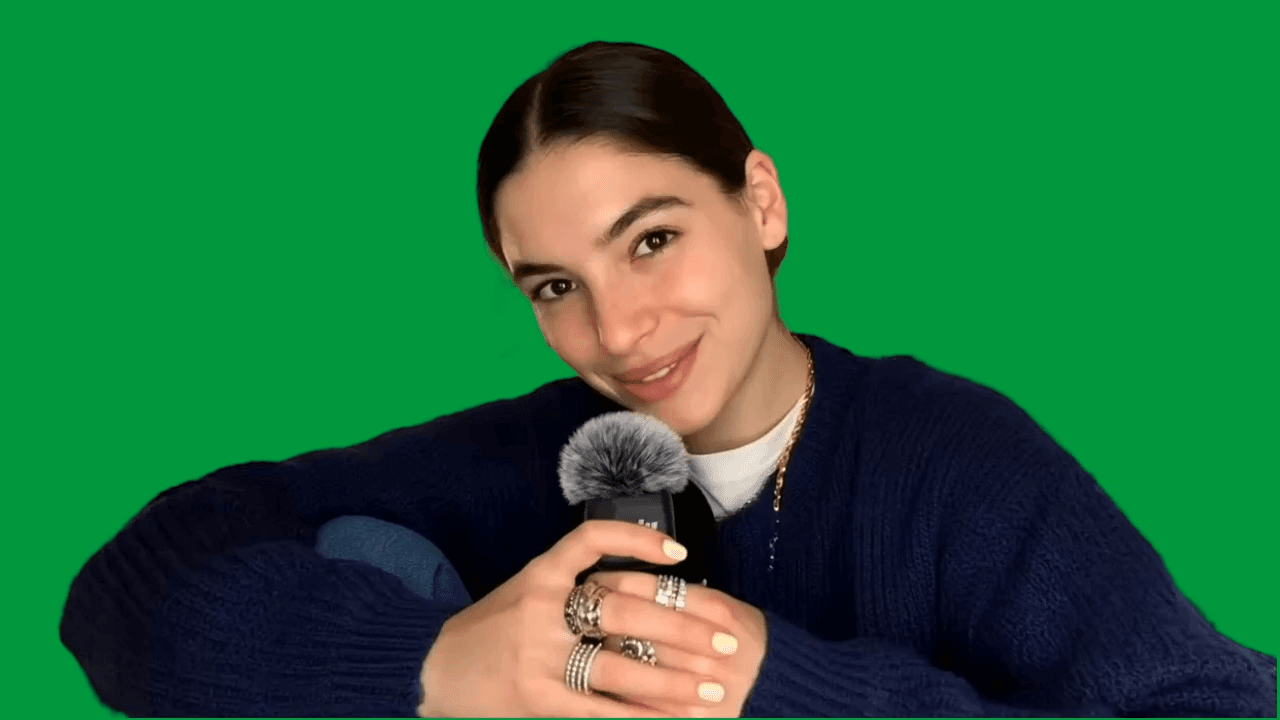
綠幕上傳影片 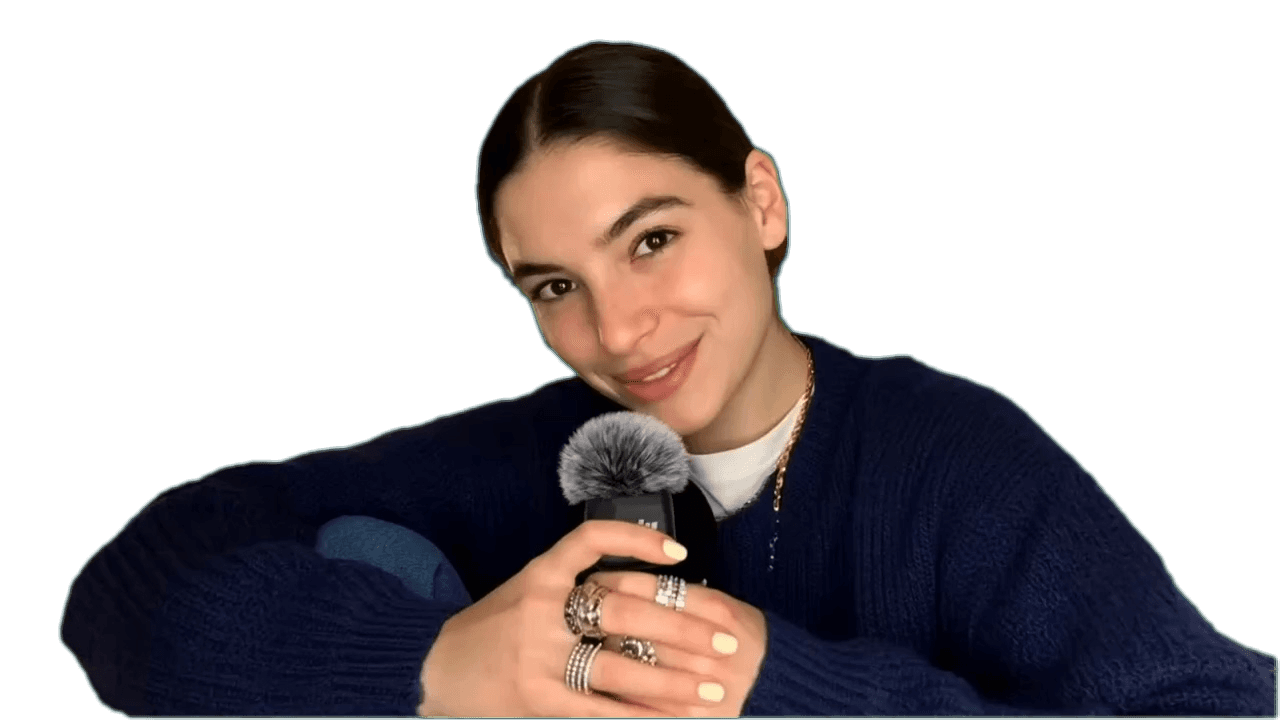
移除背景即時處理 - WebMPNG
匯出
將影片拖曳到這裡
請使用光線均勻的純色背景。開啟影片後,選擇要移除的顏色。
選擇影片MP4、MOV 或 WebM · 編碼支援依瀏覽器而定
在你的裝置上處理 · 建議少於 10 分鐘,容量依裝置而異。
如何移除影片綠幕
1. 開啟影片
選擇使用純色背景的 MP4、MOV 或 WebM。先找一個背景與主體容易區分的影格。編碼支援依瀏覽器而異,檔案會在本機處理。
2. 選擇背景顏色
從預覽選取背景色,或輸入色碼。逐步提高容差以移除背景,再調整柔邊與邊緣模糊,同時檢查髮絲、手部與衣物。
3. 匯出並下載
預覽完整影片,再匯出透明 WebM 或透明 PNG 影格 ZIP。若裝置效能不足,請降低解析度,並保持分頁開啟直到下載開始。
綠幕去背常見問題
綠幕去背工具真的免費嗎?+
是的。本機色鍵工具無須登入、購買點數,也不加浮水印。我們另有 AI 影片去背工具,採用獨立的價格方案。
影片會離開我的裝置嗎?+
不會。此工具直接在瀏覽器中讀取、處理與匯出影片,不會上傳影片,也不會自動傳送至 AI 服務。
沒有綠幕、裝置較慢或邊緣複雜時怎麼辦?+
我們另有 AI 影片去背工具,可處理沒有純色背景的素材。點選「試用 AI 影片去背」前往首頁開始。該流程會上傳影片進行 AI 處理,與此免費本機工具分開。
哪種影片效果最好?+
建議使用照明均勻的綠幕或藍幕。陰影、皺褶及動態模糊會增加去背難度。與背景同色的綠色或藍色衣物也可能消失,匯出前請檢查髮絲與邊緣。
可以匯出哪些格式?+
可匯出透明 WebM VP9(可含音訊),或不含音訊、依序編號的透明 PNG 影格 ZIP。PNG 序列請以原影片影格率匯入。WebM 保留原影片時間資訊;PNG 序列則使用等距影格。
如何改善綠邊或主體缺損?+
使用溢色抑制減少主體邊緣的綠色或藍色反光。若主體局部消失,請降低容差,並檢查衣物或道具是否與背景同色。僅在需要時增加柔邊或邊緣模糊,過高可能移除細節或讓邊緣半透明。切換原始與處理結果,檢查多個有動作的影格。這些設定無法恢復與背景融合的細節。
可以匯出透明 MP4 嗎?+
不行。此工具匯出透明 VP9 WebM 或 PNG 影格,不支援透明 MP4。若後續編輯器支援 WebM 透明度,可選 WebM;也可按原影格率匯入 PNG 序列。如要製作具有新背景的 MP4,請使用下方連結的影片背景更換工具。
什麼是色鍵去背?也支援藍幕嗎?+
色鍵去背會將所選背景顏色變為透明,包含綠色或藍色。可從影片選色或輸入色碼。請使用與主體不同、照明均勻的純色背景;它無法自動從複雜場景中分離主體。
可以在手機上使用嗎?+
編輯器支援觸控操作,並會檢查瀏覽器的解碼與編碼能力。部分裝置無法處理所有編碼或大型影片。遇到問題時,可嘗試 720p 輸出或改用桌面瀏覽器。
有影片時長限制嗎?+
沒有固定時長限制,建議使用少於 10 分鐘的影片。實際容量取決於裝置、解析度與匯出格式。PNG 序列可能產生大型 ZIP,建議使用短片。
為什麼透明影片在某些應用程式中顯示黑底?+
播放器或編輯器必須支援所選格式的透明度。請使用相容的 WebM 播放器,或將 PNG 序列匯入編輯器。播放器顯示黑底,不代表 Alpha 通道遺失。
解析度與品質如何影響匯出?+
原始設定保留來源尺寸。1080p 與 720p 會將橫向或直向影片縮放至對應範圍內,不會放大。WebM 品質會改變壓縮程度;PNG 影格在所選解析度下維持無損。
想更換背景而非保留透明?使用影片背景更換工具,換成純色、圖片或影片。